اتصال تلویزیون به ویندوز: راهنمای سریع و کاربردی
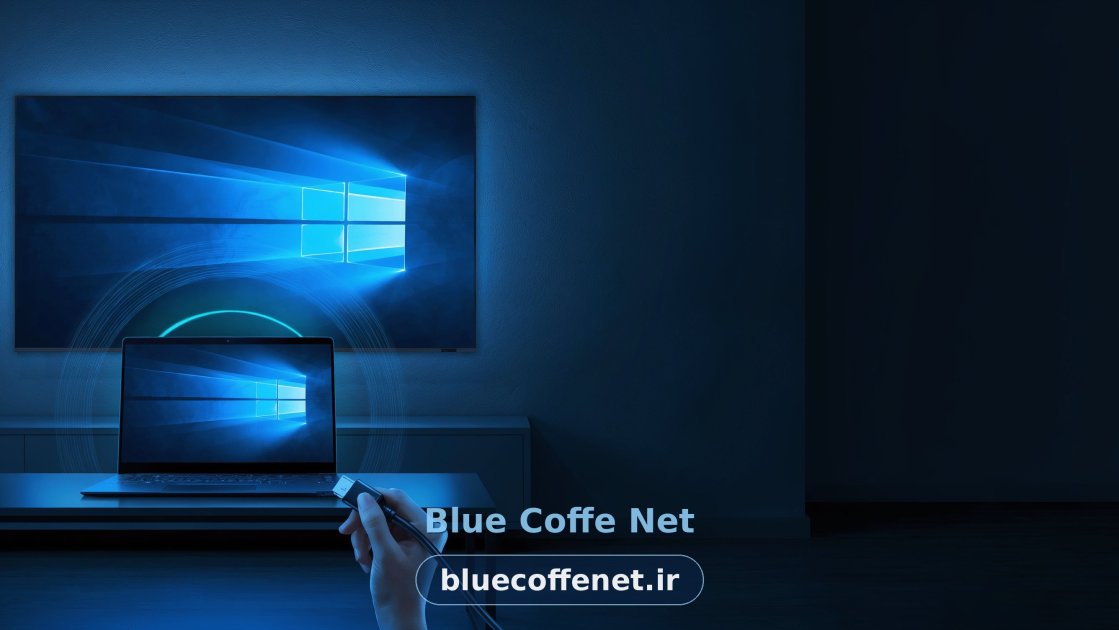
اتصال تلویزیون به ویندوز یکی از پرکاربردترین کارها برای تماشای فیلم، ارائه پروژه یا بازی با صفحه بزرگ است. در این مقاله، سه روش اصلی و سریع این کار را بررسی میکنیم.
۱. اتصال با کابل HDMI (سادهترین روش)
ابتدا یک سر کابل HDMI را به لپتاپ یا کامپیوتر و سر دیگر را به یکی از پورتهای HDMI تلویزیون وصل کنید. سپس با کنترل تلویزیون، منبع ورودی (Input/Source) را روی HDMI مربوطه تنظیم کنید. در ویندوز کلیدهای Win + P را بزنید و گزینه Duplicate (تکرار تصویر) یا Extend (گسترش صفحه) را انتخاب کنید. اگر صدا منتقل نشد، روی آیکون بلندگو کلیک راست کرده و تلویزیون را به عنوان خروجی صدا انتخاب کنید.
۲. اتصال بیسیم با Wi-Fi (Miracast)
اگر تلویزیون شما از Miracast پشتیبانی میکند، نیازی به کابل ندارید. در ویندوز کلیدهای Win + K را بزنید تا پنل اتصال باز شود. نام تلویزیون خود را از لیست انتخاب کنید و منتظر بمانید تا اتصال برقرار شود. در تلویزیون نیز ممکن است پیام تأیید نمایش داده شود که باید آن را بپذیرید.
۳. اتصال با Chromecast یا دستگاههای مشابه
اگر تلویزیون شما هوشمند نیست، میتوانید از دستگاههایی مثل Chromecast یا Amazon Fire Stick استفاده کنید. کافی است دستگاه را به پورت HDMI تلویزیون وصل کرده و از طریق مرورگر Google Chrome در ویندوز، گزینه Cast را انتخاب کنید تا صفحه به تلویزیون منتقل شود.
۴. تنظیمات صدا و تصویر پس از اتصال
بعد از اتصال، برای تنظیم کیفیت تصویر در ویندوز به مسیر Settings > System > Display بروید و رزولوشن مناسب تلویزیون (مثلاً 1920x1080 یا 3840x2160) را انتخاب کنید. برای صدا نیز در Settings > System > Sound، تلویزیون را به عنوان خروجی پیشفرض تنظیم کنید.
نتیجهگیری
اتصال تلویزیون به ویندوز با هر یک از این سه روش ساده انجام میشود. اگر کیفیت بالا و پایداری میخواهید، کابل HDMI بهترین گزینه است. برای راحتی و بدون کابل، Wi-Fi یا Chromecast گزینههای مناسبی هستند. با چند تنظیم ساده میتوانید از تماشای فیلم و ارائه روی صفحه بزرگ لذت ببرید.